Не, моя конечно понимай, что плагины это удобно, но... моя долго думать нафига вынесли в плагин, который нужно качать отдельно, то, что раньше работало "изкаропки"?
Показаны сообщения с ярлыком Windows. Показать все сообщения
Показаны сообщения с ярлыком Windows. Показать все сообщения
среда, января 19
VirtualBox 4.0 и поддержка плагинов
Начиная с версии 4.0 многоуважаемая компания Oracle добавила поддержку плагинов в VirtualBox и вынесла поддержку USB 2.0 в отдельный плагин. Плагин "Oracle VM VirtualBox Extension Pack" добавляет поддержку "USB 2.0 Host Controller, VirtualBox RDP, PXE ROM with E1000 support"
Не, моя конечно понимай, что плагины это удобно, но... моя долго думать нафига вынесли в плагин, который нужно качать отдельно, то, что раньше работало "изкаропки"?
Не, моя конечно понимай, что плагины это удобно, но... моя долго думать нафига вынесли в плагин, который нужно качать отдельно, то, что раньше работало "изкаропки"?


суббота, августа 14
плюшки Windows 7: список "программы и компоненты"
В показываемом списке работает комбинация Ctrl+R, обновляющая список. удобно - не нужно закрывать и заново открывать, чтобы увидеть свежеустановленное ПО
Если вам пригодилась статья, то отправьте 5 рублей автору. Спасибо!
воскресенье, июня 13
Гимн России и гики
Забыли гимн России? Не беда!
Вариант для Windows CMD (в одну строку):
Вариант для Windows CMD (в одну строку):
Вариант для Unix/Linux:@echo off & ( for /l %z in (200,1,223) do for /f "usebackq skip=3 tokens=2-10 delims=:." %a in (`nslookup 62.76.96.%z`) do echo %a %b %c %d %e %f %g %h %i| findstr /RV "[0-9]") & echo on
dig -t ptr +short {200..225}.96.76.62.in-addr.arpa
суббота, апреля 17
Skype и "плюшка" - редактирование последнего сообщения
Сегодня рассказ пойдёт про "плюшку" в скайпе под названием "редактирование последнего сообщения"
Часто бывает так, что писал-писал что-то, отправил и видишь, что опечатался. И так и "подмывает" исправить ошибку...
обычно для этого пишут новое коротенькое сообщение по образцу "* текст_поправки". А в скайпе можно просто исправить ошибку ;)
Как это делается?
допустим мы написали фразу "ну могет быть" и решили её исправить на "ну может быть"

нажимаем стрелку вверх и видим, что в редакторе сообщения появилось наше последнее сообщения, а фон редактора стал желтым:

правим наше сообщение и отправляем его снова. В результате в логе разговора сообщение исправится и пометиться "карандашиком", что означает "исправленное":

Что нельзя сделать:
1) удалить сообщение (но можно написать точку и тогда в сообщении останется только точка ;) )
2) редактировать предпоследнее и более ранние сообщения
Что делать можно:
1) Редактировать своё последнее сообщение, даже если вам уже ответили :)
2) Прервать редактирование без внесения правок - достаточно нажать ESC в процессе редактирования (в Linux это работает точно. По слухам, в Windows вместо прерывания редактирования происходит закрытие чата)
ЗЫ: все скриншоты доступны в альбоме "Blogspot:003"
Часто бывает так, что писал-писал что-то, отправил и видишь, что опечатался. И так и "подмывает" исправить ошибку...
обычно для этого пишут новое коротенькое сообщение по образцу "* текст_поправки". А в скайпе можно просто исправить ошибку ;)
Как это делается?
допустим мы написали фразу "ну могет быть" и решили её исправить на "ну может быть"
нажимаем стрелку вверх и видим, что в редакторе сообщения появилось наше последнее сообщения, а фон редактора стал желтым:
правим наше сообщение и отправляем его снова. В результате в логе разговора сообщение исправится и пометиться "карандашиком", что означает "исправленное":
Что нельзя сделать:
1) удалить сообщение (но можно написать точку и тогда в сообщении останется только точка ;) )
2) редактировать предпоследнее и более ранние сообщения
Что делать можно:
1) Редактировать своё последнее сообщение, даже если вам уже ответили :)
2) Прервать редактирование без внесения правок - достаточно нажать ESC в процессе редактирования (в Linux это работает точно. По слухам, в Windows вместо прерывания редактирования происходит закрытие чата)
ЗЫ: все скриншоты доступны в альбоме "Blogspot:003"
Если вам пригодилась статья, то отправьте 5 рублей автору. Спасибо!
понедельник, апреля 12
Cisco VPN Client в windows 7. решение
Попытка с "наскоку" поставить клиента увенчалась ошибкой и нежеланием оного клиента ставиться...
Краткий сёрф в гугле привёл меня к сией статье, часть которой и приведу сюда в переводе:
Для установки Cisco VPN Client требуется произвести следующий ряд манипуляций:
Данное решение рабочее, ибо проверено на себе :)
Краткий сёрф в гугле привёл меня к сией статье, часть которой и приведу сюда в переводе:
Для установки Cisco VPN Client требуется произвести следующий ряд манипуляций:
- Удалить (если у вас таки установился) Cisco VPN Client
- Перезагрузиться
- Установить Citrix DNE Update
- Перезагрузиться
- Установить Cisco VPN Client
- Перезагрузиться
Данное решение рабочее, ибо проверено на себе :)
Если вам пригодилась статья, то отправьте 5 рублей автору. Спасибо!
воскресенье, апреля 11
thunderbird 3 "ошибка при получении пароля". решение
При очередном запуске Thunderbird 3 в момент получения почты появляется сообщение "Ошибка при получении пароля"
Удаление в профиле файлов key3.db, signons.sqlite, signons.txt и signons3.txt не приводили к нужному результату - сбросу паролей.
В итоге, решение нашлось на Bugzilla.mozilla.org в виде переустановки Thunderbird.
Последовательность действий, которую делал я:
1) удалил Thunderbird 3
2) удалил вышеназванные файлы
3) установил заново Thunderbird 3
В итоге, после запуска программы, получаем "девственно чистый" менеджер паролей
ЗЫ: трабла была в Linux, но решение озвучивалось под Windows ;)
Удаление в профиле файлов key3.db, signons.sqlite, signons.txt и signons3.txt не приводили к нужному результату - сбросу паролей.
В итоге, решение нашлось на Bugzilla.mozilla.org в виде переустановки Thunderbird.
Последовательность действий, которую делал я:
1) удалил Thunderbird 3
2) удалил вышеназванные файлы
3) установил заново Thunderbird 3
В итоге, после запуска программы, получаем "девственно чистый" менеджер паролей
ЗЫ: трабла была в Linux, но решение озвучивалось под Windows ;)
Если вам пригодилась статья, то отправьте 5 рублей автору. Спасибо!
среда, марта 17
Pidgin и смайлы из QIP
Надоело получать смайлы, которых нет в наборе и... поставил себе добавку, любезно собранную _zain
ЗЫ: пашет одинаково хорошо как под Linux, так и под Windows. хотя, другого и не ожидалось :)
ЗЫ: пашет одинаково хорошо как под Linux, так и под Windows. хотя, другого и не ожидалось :)
Если вам пригодилась статья, то отправьте 5 рублей автору. Спасибо!
воскресенье, февраля 21
сброс (flush) локального DNS кеша
в Windows в командной строке:
в Linux в терминале:
если sudo не настроен (всякое бывает :) ), то так:
ipconfig /flushdns
в Linux в терминале:
sudo /sbin/service nscd restart
если sudo не настроен (всякое бывает :) ), то так:
su -c '/sbin/service nscd restart'
понедельник, февраля 8
Удалённая перезагрузка Windows-машины из Linux
Для удалённой перезагрузки Windows-машины из Linux, понадобится установленный пакет samba-common
команда для выполнения:
net rpc shutdown -r -C "комментарий" -f -I "netname" -U "username" -t "N"
где параметры обозначают следующее:
-r или -reboot - перезагрузка компьютера вместо выключения
-f или -force - принудительное выполнение
-I - сетевое имя машины, или её IP адрес
-U - имя пользователя, имеющего соответствующие права на данной машине
-t или -timeout="N" - задержка до начала выключения/перезагрузки (по умолчанию равна 20 секундам)
-C или -comment="комментарий" - комментарий, показываемый в информационном окне
при выполнении команды, появится запрос пароля для пользователя username. Можно пароль указать сразу, введя имя пользователя в формате "username%password"
команда для выполнения:
net rpc shutdown -r -C "комментарий" -f -I "netname" -U "username" -t "N"
где параметры обозначают следующее:
-r или -reboot - перезагрузка компьютера вместо выключения
-f или -force - принудительное выполнение
-I - сетевое имя машины, или её IP адрес
-U - имя пользователя, имеющего соответствующие права на данной машине
-t или -timeout="N" - задержка до начала выключения/перезагрузки (по умолчанию равна 20 секундам)
-C или -comment="комментарий" - комментарий, показываемый в информационном окне
при выполнении команды, появится запрос пароля для пользователя username. Можно пароль указать сразу, введя имя пользователя в формате "username%password"
понедельник, декабря 21
Linux & Windows
Чем дольше "сижу" в линухе, тем больше понимаю что винда фигня... не... не совсем конечно фигня... для "начинающих" самый то... но...
Чем больше читаешь статей в инете про сравнения на всякого рода "хороших" и "умных" онлайн-журналах, тем больше понимаешь, что ЗАКАЗУХА...
вот например последняя статья с PCWeek отдаёт такой желтизной и заказухой...
вот например вырезка:
"Возвращение Microsoft к использованию командной строки с помощью PowerShell не имеет прямого аналога в мире Linux."
или
"Problem Steps Recorder представляет собой неплохой инструмент для выявления неисправностей, входящий в состав Windows 7. Если и существует что-то подобное для Linux, то нам не удалось его найти."
абидна
Чем больше читаешь статей в инете про сравнения на всякого рода "хороших" и "умных" онлайн-журналах, тем больше понимаешь, что ЗАКАЗУХА...
вот например последняя статья с PCWeek отдаёт такой желтизной и заказухой...
вот например вырезка:
"Возвращение Microsoft к использованию командной строки с помощью PowerShell не имеет прямого аналога в мире Linux."
или
"Problem Steps Recorder представляет собой неплохой инструмент для выявления неисправностей, входящий в состав Windows 7. Если и существует что-то подобное для Linux, то нам не удалось его найти."
абидна
понедельник, февраля 16
Синхронизация контактов Mozilla Thunderbird с Pocket PC (часть 2)
Ранее я уже написал как настроить серверную часть FinchSync на ББ.
Теперь настроим клиентскую часть на КПК.
Для этого скачаем cab-файл с сайт и перепишем его на КПК с помощью удобных и привычных для вас средств. А можно скачать сразу на КПК через встроенный в Windows Mobile броузер Internet Explorer или любой другой.
Собственно способ "доставки" cab-файла на КПК не имеет значения :) Главное, что его нужно запустить и установить.
Я лично устанавливал его не на встроенную память - программа не висит постоянно в памяти, а значит и нечего её делать в основной памяти.
После установки в списке программ появится ярлык для запуска FinchSync:

После запуска переходим в меню "Config > Server" для добавления сервера синхронизации. В окне указываем имя сервера, его IP адрес, порт по которому будет происходить синхронизация а так же логин и пароль (логин и пароль указываются на закладке "Clients" серверной части)


Проверить соединение с сервером можно по кнопке "Test" и в появившемся окне нажать "Connect". В случае корректного указания настроек подключения, должен появиться список АК для синхронизации.
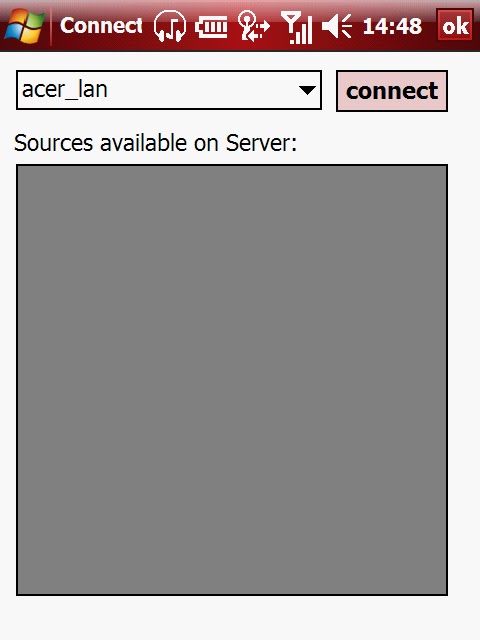

Теперь можно сохранить настройки сервера и перейти к процессу синхронизации по кнопке "Sync it!":


Теперь настроим клиентскую часть на КПК.
Для этого скачаем cab-файл с сайт и перепишем его на КПК с помощью удобных и привычных для вас средств. А можно скачать сразу на КПК через встроенный в Windows Mobile броузер Internet Explorer или любой другой.
Собственно способ "доставки" cab-файла на КПК не имеет значения :) Главное, что его нужно запустить и установить.
Я лично устанавливал его не на встроенную память - программа не висит постоянно в памяти, а значит и нечего её делать в основной памяти.
После установки в списке программ появится ярлык для запуска FinchSync:
После запуска переходим в меню "Config > Server" для добавления сервера синхронизации. В окне указываем имя сервера, его IP адрес, порт по которому будет происходить синхронизация а так же логин и пароль (логин и пароль указываются на закладке "Clients" серверной части)
Проверить соединение с сервером можно по кнопке "Test" и в появившемся окне нажать "Connect". В случае корректного указания настроек подключения, должен появиться список АК для синхронизации.
Синхронизация контактов Mozilla Thunderbird с Pocket PC (часть 1)
Для синхронизации я использую FinchSync - написан на Java и потому кросплатформенный (проверял в Windows XP & openSUSE 11.1).
FinchSync состоит из двух частей: серверной (программа на "большом брате" (ББ), то бишь компьютере, установки не требует) и клиентской (на КПК, требуется установка).
Для закачки идёте сюда, соглашаетесь с лицензией и качаете что требуется.
Для ленивых а так же тех, кто не читает соглашений и сразу тыкает на "Accept", дам прямые ссылки:
ББ (сервер):FinchSync.jar (738 KB)
Pocket PC: FinchSync.cab (358 KB)
или в виде ZIP-архива: FinchSync_CAB.zip (115 KB)
SmartPhone: FinchSyncSP.cab (113 KB)
----------------
Настройка серверной части:
Скачиваем серверную часть и запускаем её (для запуска требуется наличие установленной JRE версии не ниже 1.5.0)
запуск сервера делается из командной строки "java -jar FinchSync.jar"
В меню "File -> Server configurations" можно настроить порт сервера и страницу просмотра статуса (последняя у меня не заработала - при открытии программа закрывалась):

Краткое описание закладок:
Activity: Активные клиенты, с которыми сейчас производится синхронизация
Sync Sources: Источники синхронизации (адресные книги, календари)
Clients: клиенты, которые могут синхронизироваться.
Закладка "Activity" не представляет большой нужности, если у вас, как и у меня, сервер запущен не постоянно и подключается к нему только 1 клиент - ваш КПК.
Закладка "Sync Sources" - с неё собственно и начинается настройка синхронизации.

Нажимаем кнопку "Add" для добавления адресной книги или календаря как источник синхронизации. Указываем имя источника синхронизации (в последующем имя будет использовано как название категирии в Адресной Книге (АК) на КПК). Нельзя использовать пробелы и дефисы. Так же не рекомендую использовать русские буквы - при синхронизации могут возникнуть проблемы с кодировками (сам не проверял).

жмём "Next" (Далее) и переходим к диалогу выбора адресной книги в качестве источника данных (адресные книги имеют расширение .mab). Если вы знаете точный путь, то можно нажать "Browse" и выбрать сразу. В противном случае можно сделать сканирование и выбрать из списка:

Преимущество сканирования - помимо имени файла АК видно и её название так, как вы назвали её в программе.
Подводные камни:
1) В Windows наблюдалась проблема с русскими именами АК - отображались в нечитаемой кодировке.
2) в Linux не происходит автоматический поиск в категории "~/.thunderbird". Подозреваю, что из-за точки в начале имени директории. Путь обхода - создание копии всех АК во временной директории, сканирование для узнавания связи имени АК и имени файла и ручной выбор АК с тем же именем файла из директории "~/.thunderbird"
Выбрав из списка или вручную файл АК, переходим к следующему диалогу, в котором мы можем указать, что данный источник подключается в режиме "только для чтения" - изменения с такими контактами/событиями на КПК не будут синхронизированы с ББ.

Таким образом добавляем столько источников, сколько у вас АК будут синхронизироваться.
Теперь можно перейти к следующей вкладке - "Clients"
На данной вкладке создаётся пользователь с указанием пароля авторизации и списком АК, которые через него будут синхронизироваться.

По нажатию кнопки "Add" показывается диалог добавления нового пользователя, для которого задаётся его имя, пароль и дабавляются источники синхронизации.

Настройка КПК и синхронизация будет описана по второй части.
FinchSync состоит из двух частей: серверной (программа на "большом брате" (ББ), то бишь компьютере, установки не требует) и клиентской (на КПК, требуется установка).
Для закачки идёте сюда, соглашаетесь с лицензией и качаете что требуется.
Для ленивых а так же тех, кто не читает соглашений и сразу тыкает на "Accept", дам прямые ссылки:
Version 0.80d
ББ (сервер):FinchSync.jar (738 KB)
Pocket PC: FinchSync.cab (358 KB)
или в виде ZIP-архива: FinchSync_CAB.zip (115 KB)
SmartPhone: FinchSyncSP.cab (113 KB)
----------------
Настройка серверной части:
Скачиваем серверную часть и запускаем её (для запуска требуется наличие установленной JRE версии не ниже 1.5.0)
запуск сервера делается из командной строки "java -jar FinchSync.jar"
в результате получаем следующее окно:

Краткое описание закладок:
Activity: Активные клиенты, с которыми сейчас производится синхронизация
Sync Sources: Источники синхронизации (адресные книги, календари)
Clients: клиенты, которые могут синхронизироваться.
Закладка "Activity" не представляет большой нужности, если у вас, как и у меня, сервер запущен не постоянно и подключается к нему только 1 клиент - ваш КПК.
Закладка "Sync Sources" - с неё собственно и начинается настройка синхронизации.
Нажимаем кнопку "Add" для добавления адресной книги или календаря как источник синхронизации. Указываем имя источника синхронизации (в последующем имя будет использовано как название категирии в Адресной Книге (АК) на КПК). Нельзя использовать пробелы и дефисы. Так же не рекомендую использовать русские буквы - при синхронизации могут возникнуть проблемы с кодировками (сам не проверял).
жмём "Next" (Далее) и переходим к диалогу выбора адресной книги в качестве источника данных (адресные книги имеют расширение .mab). Если вы знаете точный путь, то можно нажать "Browse" и выбрать сразу. В противном случае можно сделать сканирование и выбрать из списка:
Преимущество сканирования - помимо имени файла АК видно и её название так, как вы назвали её в программе.
Подводные камни:
1) В Windows наблюдалась проблема с русскими именами АК - отображались в нечитаемой кодировке.
2) в Linux не происходит автоматический поиск в категории "~/.thunderbird". Подозреваю, что из-за точки в начале имени директории. Путь обхода - создание копии всех АК во временной директории, сканирование для узнавания связи имени АК и имени файла и ручной выбор АК с тем же именем файла из директории "~/.thunderbird"
Выбрав из списка или вручную файл АК, переходим к следующему диалогу, в котором мы можем указать, что данный источник подключается в режиме "только для чтения" - изменения с такими контактами/событиями на КПК не будут синхронизированы с ББ.
Таким образом добавляем столько источников, сколько у вас АК будут синхронизироваться.
Теперь можно перейти к следующей вкладке - "Clients"
На данной вкладке создаётся пользователь с указанием пароля авторизации и списком АК, которые через него будут синхронизироваться.
По нажатию кнопки "Add" показывается диалог добавления нового пользователя, для которого задаётся его имя, пароль и дабавляются источники синхронизации.
Настройка КПК и синхронизация будет описана по второй части.
Подписаться на:
Сообщения (Atom)